

 FA
FA  EN
EN 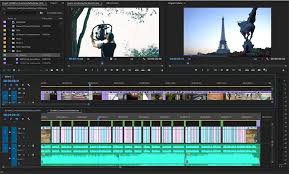
بهترین ترفندها و میانبرهای کیبورد در Adobe Premiere Pro برای ویرایش سریعتر (۲۰۲۵)
سلام دوستان ویرایشگر! اگر شما هم ساعتها پشت پریمیر پرو مینشینید و احساس میکنید سرعت ویرایشتون کمه، این مقاله از ریان استودیو (ryianstudio.ir) دقیقاً برای شماست. ما در ریان استودیو همیشه میگیم که رمز موفقیت در تدوین، سرعت انفجاری با حفظ کیفیت هست – و این سرعت با تسلط روی میانبرهای کیبورد به دست میآد. امروز بهترین ترفندها و میانبرهای کیبورد Premiere Pro رو در نسخه ۲۰۲۵ براتون لیست میکنیم تا ویرایشتون مثل حرفهایها سریع و روان بشه.
این راهنما بر اساس تجربیات واقعی مدرسهای ریان استودیو تهیه شده و شامل بیش از ۵۰ میانبر کاربردی میشه. اگر میخواید این میانبرها رو نه فقط بخونید، بلکه با پروژههای واقعی تمرین کنید و به “خدای میانبرها” تبدیل بشید، حتماً دوره God of Shortcuts | میانبرهای تدوین و طراحی برای سرعت انفجاری رو در ریان استودیو چک کنید. این دوره پروژهمحوره و صدها دانشجو رو به سطح حرفهای رسونده!
چرا میانبرهای کیبورد در پریمیر پرو مهمن؟
هر ویرایشگر حرفهای میدونه که موس کندتون میکنه! با میانبرها:
- زمان ویرایش تا ۵۰% کاهش پیدا میکنه.
- تمرکزتون روی خلاقیت میمونه، نه کلیک کردن.
- از خستگی دست جلوگیری میشه. در ریان استودیو، همه دانشجوهای دوره God of Shortcuts بعد از چند جلسه، سرعتشون دو برابر میشه. این میانبرها evergreen هستن و در همه نسخهها (از جمله ۲۰۲۵) کار میکنن.
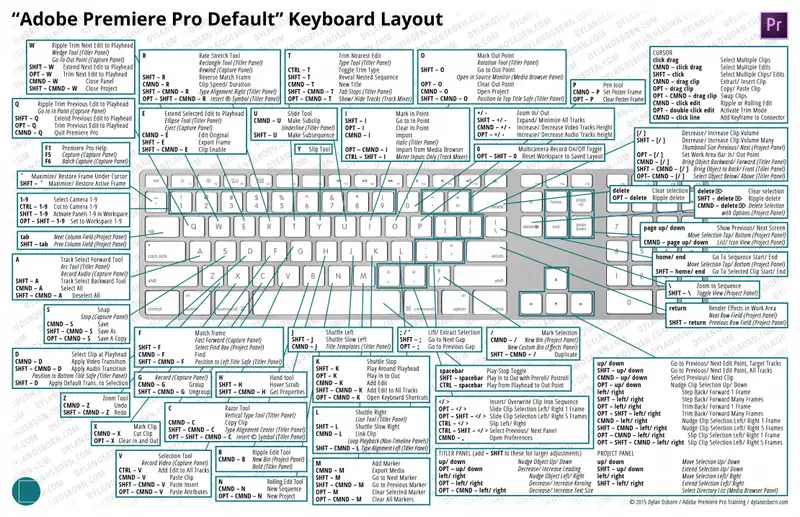
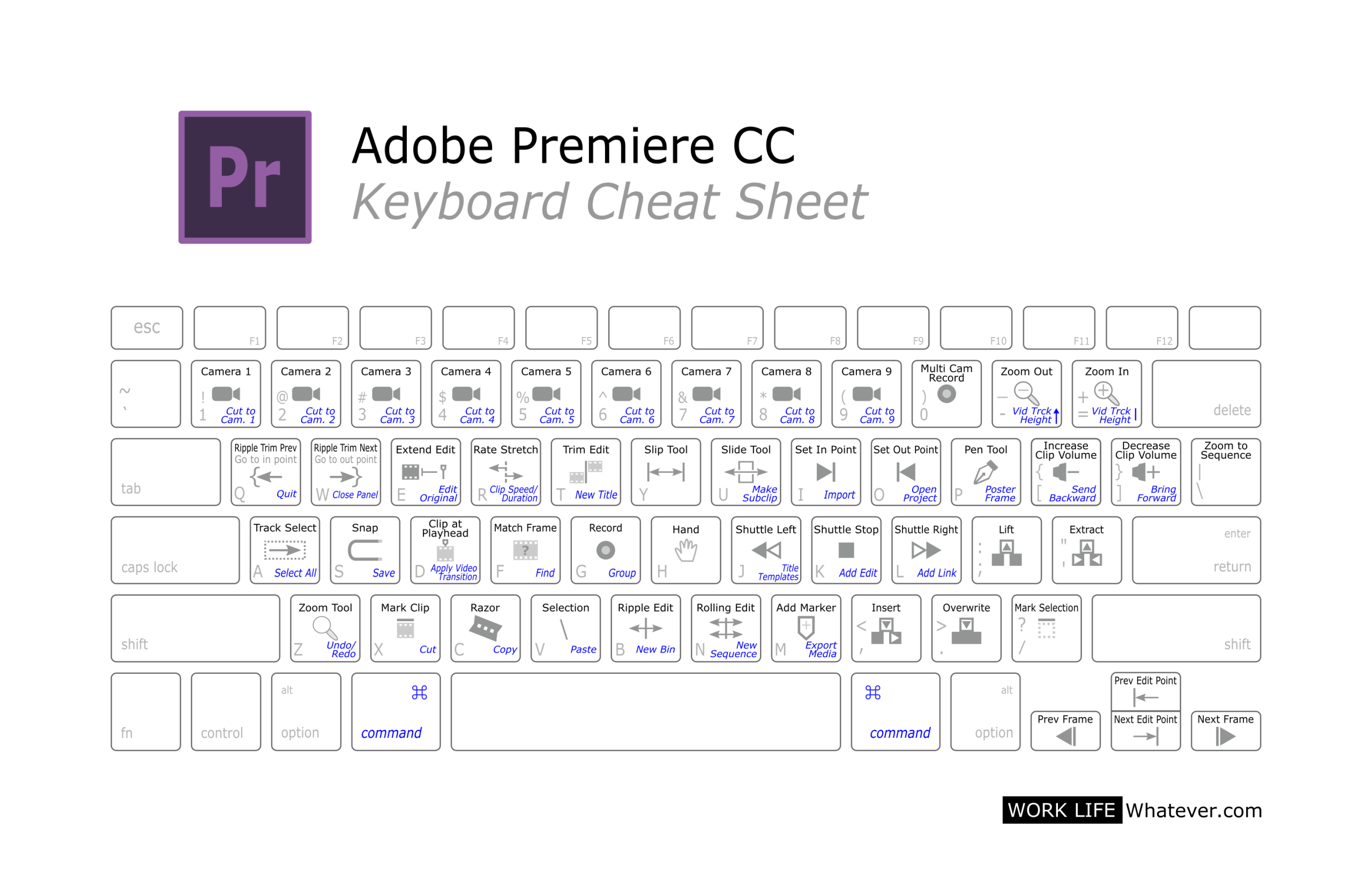
دستهبندی میانبرهای ضروری پریمیر پرو
۱. میانبرهای پایهای و ناوبری (Navigation)
اینها پایه سرعت انفجاری هستن:
- J / K / L: عقب رفتن (J)، توقف (K)، جلو رفتن (L) – چند بار فشار بدید برای سرعت بیشتر (تا ۸x).
- Spacebar: پخش/توقف ویدیو.
- ← →: یک فریم عقب/جلو.
- Shift + ← →: ۵ فریم عقب/جلو.
- + / –: زوم این/اوت روی تایملاین.
- \ (بکاسلش): فیت کردن تایملاین به صفحه.
- Home / End: رفتن به ابتدای/انتهای تایملاین.
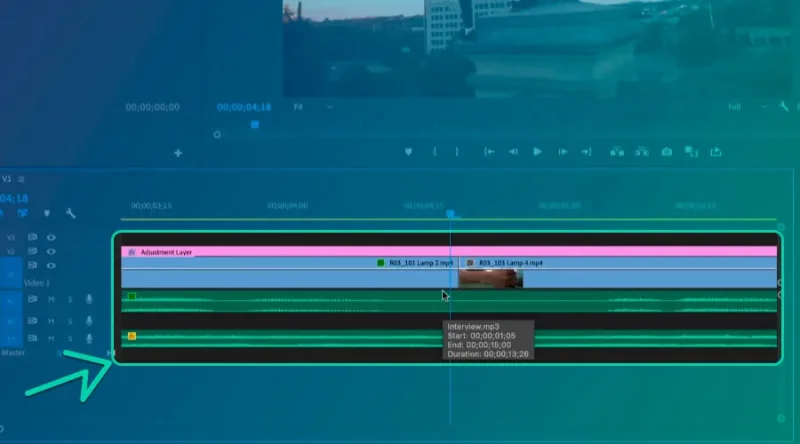
۲. میانبرهای برش و تریمینگ (Editing & Trimming)
این بخش جاییه که بیشترین زمان رو ذخیره میکنید:
- C: ابزار Razor (برش).
- V: ابزار Selection (انتخاب عادی).
- B: Ripple Edit Tool.
- N: Rolling Edit Tool.
- Q / W: Ripple Trim به سمت چپ (Q) یا راست (W) – ترفند Top & Tail برای پاک کردن سریع قسمتهای ناخواسته.
- R: Rate Stretch Tool برای تغییر سرعت.
- Ctrl + K: برش در پلیهد (Razor at Playhead).
- , (کاما) / . (دات): Insert / Overwrite کلیپ به تایملاین.
۳. میانبرهای مارک و انتخاب (Markers & Selection)
- M: اضافه کردن Marker.
- Shift + M: رفتن به Marker بعدی.
- I / O: Mark In / Mark Out.
- F: Match Frame (تطبیق فریم با سورس).
- Ctrl + Shift + A: Deselect All.
- Shift + کلیک: انتخاب چند کلیپ.
۴. میانبرهای افکت و تنظیمات (Effects & Adjustments)
- Ctrl + D: اعمال Transition پیشفرض (معمولاً Cross Dissolve).
- Ctrl + Shift + D: اعمال Video Transition پیشفرض.
- E: باز کردن Effect Controls.
- U: نمایش Keyframes برای کلیپ انتخابی.
- Ctrl + R: تغییر Speed/Duration.
۵. میانبرهای پیشرفته و کاربردی (Pro Tips)
- Alt + Drag: کپی کردن کلیپ در تایملاین.
- Ctrl + Alt + K: باز کردن پنجره Keyboard Shortcuts برای شخصیسازی.
- Shift + Ctrl + K: Clear In and Out.
- P: Position، S: Scale، R: Rotation (برای موشن سریع).
- Ctrl + M: Export Media (خروجی گرفتن سریع).
- Ctrl + S: Save پروژه (هر دقیقه فشار بدید!).
- ~ (تیلده): Maximize پنل زیر پلیهد (ترفند عالی برای تمرکز).
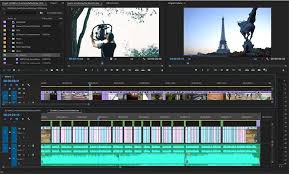
ترفندهای شخصیسازی میانبرها در پریمیر پرو
یکی از بهترین ویژگیهای Premiere Pro، امکان customize کردن میانبرهاست. برید به Edit > Keyboard Shortcuts (یا Ctrl + Alt + K) و میانبرهای خودتون رو بسازید. در دوره God of Shortcuts ریان استودیو، دقیقاً یاد میگیرید چطور یک layout شخصی بسازید که سرعتتون رو انفجاری کنه – مثل حرفهایهای هالیوود!
مشکلات رایج و حلشون با میانبرها
- کند بودن تریمینگ: از Q/W و Ripple Edit استفاده کنید.
- گم شدن در تایملاین: با \ و +/-/ زوم کنید.
- افکتهای تکراری: Transition پیشفرض رو با Ctrl + D سریع اعمال کنید.
نتیجهگیری: به خدای میانبرها تبدیل بشید!
با تمرین روزانه این میانبرها، ویرایشتون از معمولی به حرفهای تبدیل میشه. در ریان استودیو، ما باور داریم که سرعت واقعی تدوین با میانبرها شروع میشه. اگر آمادهاید تا سرعت انفجاری بگیرید و پروژههاتون رو سریعتر تحویل بدید، همین حالا به دوره God of Shortcuts | میانبرهای تدوین و طراحی برای سرعت انفجاری سر بزنید. این دوره شامل پروژههای واقعی، تمرینهای عملی و پشتیبانی مادامالعمر هست!
لینک سایت: https://ryianstudio.ir/
سؤالی داشتید؟ کامنت بذارید، تیم ریان همیشه همراهتونه. موفق باشید در تدوینهاتون!
نتان